老照片修复怎么做:AI 还原褪色家庭照(2026)
为什么旧照会「看不清」
褪色不只是对比度低。时间还会带来泛黄、折痕、划痕,以及模糊的人脸——扫描进手机之后,损伤仍在像素里。
老照片修复工具用 AI 减轻这些岁月痕迹:抚平损伤、提清五官,并可选择给黑白照或偏色旧照上色。做得好的结果,应该还是「你家的那张照片」,而不是塑料感滤镜。
拖动滑块对照修复前后(示例)
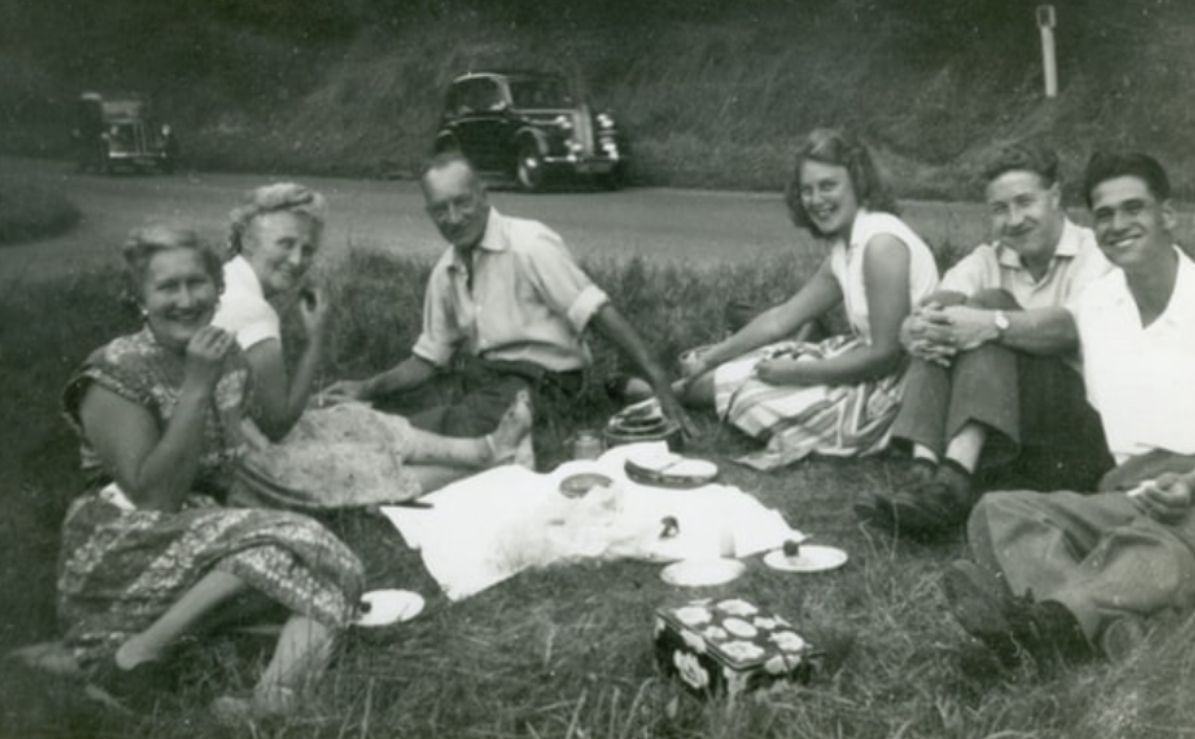
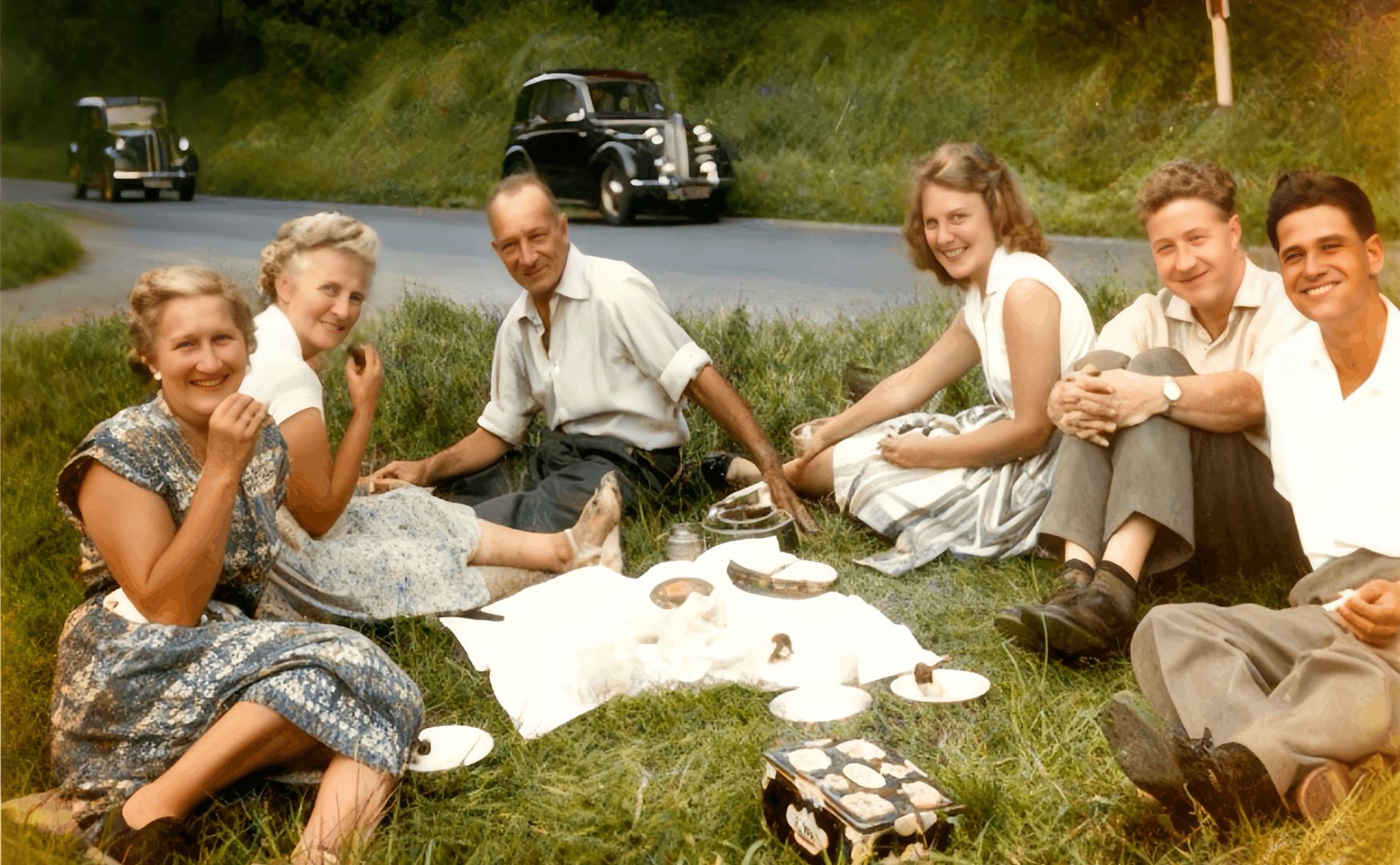
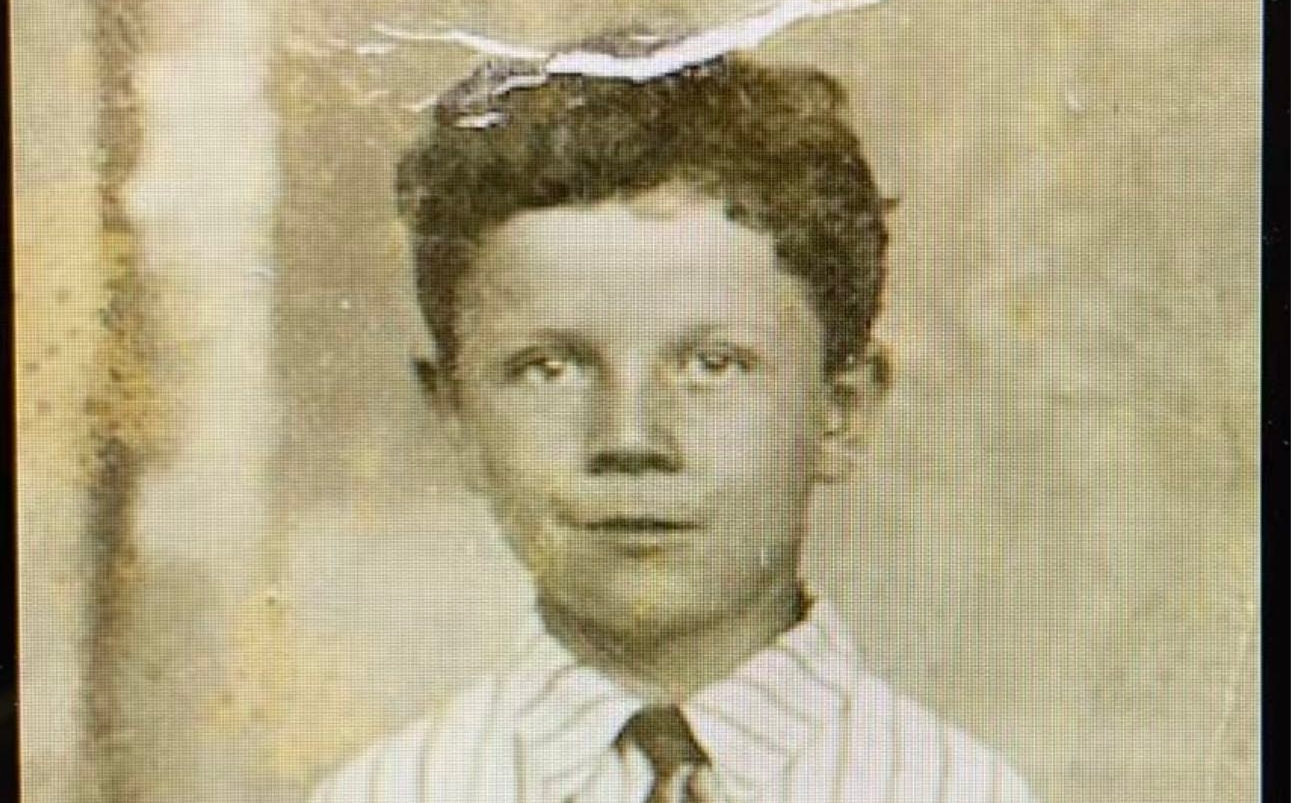
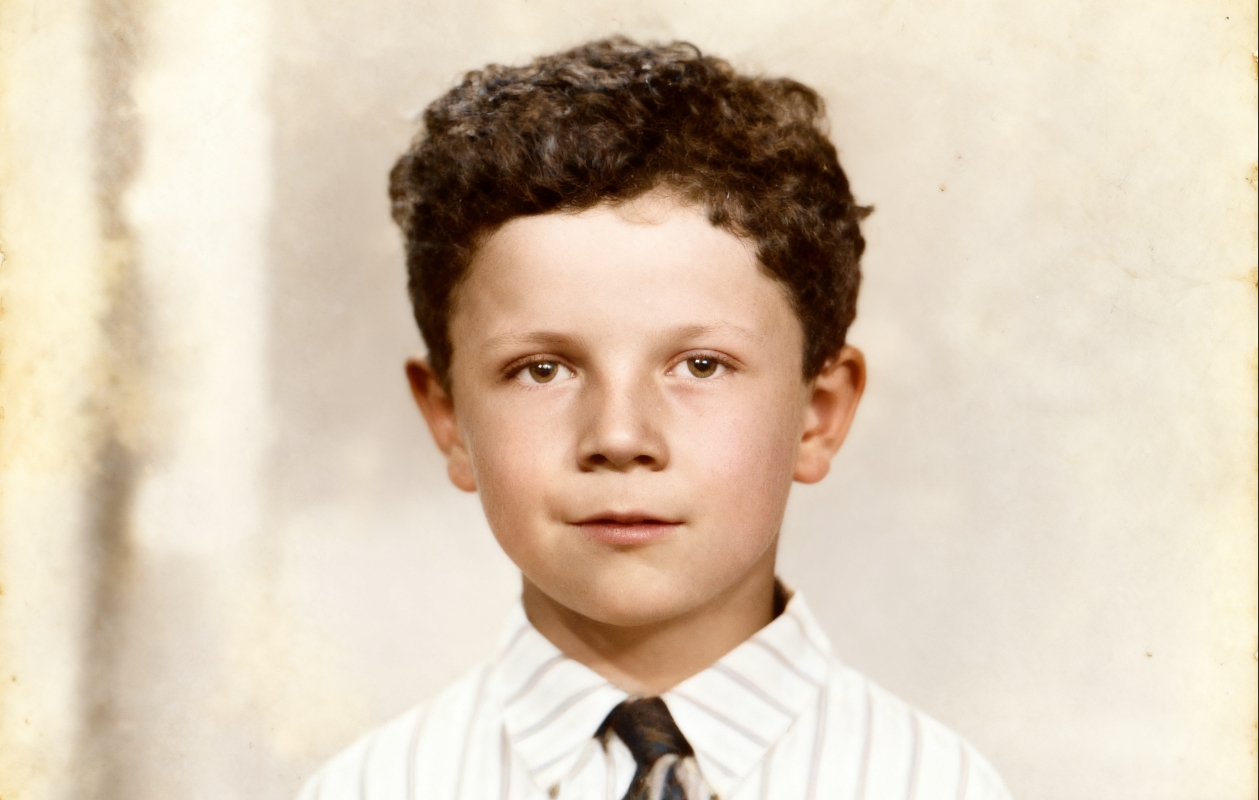
示例来自 Streakly Workshop 老照片修复
怎样算「修得好」
选工具前,先想清楚目标:
| 目标 | 关注点 |
|---|---|
| 人脸可读 | 适度提清,不要过度磨皮 |
| 减轻损伤 | 弱化划痕/折痕,少编造假纹理 |
| 色彩 | 可选上色(黑白或严重褪色) |
| 隐私 | 处理完返回,不长期存你的家庭相册 |
| 定价诚实 | 说清每次消耗什么(别用「永久免费」忽悠) |
Streakly 的老照片修复按这个原则设计:需登录、按次消耗积分、完成后下载 JPG。文件在内存中处理,请求结束后不保留。
第一步:尽量扫清楚
AI 变不出扫描里没有的细节。建议:
- 用你能找到的最高清扫描(有平板扫描仪更好;没有就用均匀光线翻拍)。
- 避免强反光和严重透视变形。
- 上传 JPEG / PNG / WebP,建议 10 MB 以内。
- 若照片有撕裂,先拍下完整画面再修。
第二步:在 Streakly Workshop 修复
- 打开**老照片修复**(也可从 Workshop 进入)。
- 登录 Streakly 账户。
- 上传照片,选择标准或卓越(积分消耗不同)。
- 可选:开启 AI 上色(黑白照 / 色彩失真)。
- 等待约 1–2 分钟,下载修复版 JPG。
文首滑块与工具页使用同一组示例,可拖动对照。
标准 vs 卓越(怎么选)
- 标准:日常褪色扫描,积分更低,适合先试一张。
- 卓越:损伤更重,或你想要更强的修复路径,积分更高。
只是发给家人看看脸,先用标准;打算冲洗或装框,再试卓越。
积分包可在登录后的积分页面购买。
什么时候开上色
- 原本就是黑白 — 可尝试上色。
- 彩色但严重褪色/偏色 — 流程可能先转黑白再重新上色(成功时会有提示)。
- 想保留原色调 — 关掉上色即可。
上色是可选项;不开也能做划痕与清晰度修复。
隐私一句话
上传仅用于当次处理,不会作为长期档案留在服务器。即便如此,也不要上传你完全不信任任何在线工具的照片。
常见问题
老照片修复免费吗?
不免费。Workshop 修复需要登录,并按次消耗积分。这样写清楚,比「免费」口号更诚实。
会不会修得很假?
过强的 AI 容易把脸磨成塑料感。优先选有保真度控制、能对照前后的工具。若结果不自然,可提高保真度或换一张原图再试。
可以一次修很多张吗?
可以,每张消耗积分。有一盒旧照要处理时,在登录后的积分页面购买积分包即可。
下一步
抽屉里先拿一张出来试试:
→ 开始老照片修复 · 或浏览 Streakly Workshop
Ready to start tracking?
Try Streakly free — embed a beautiful heatmap in Notion in 30 seconds.
Related Articles
Study Streak Tracker 学习打卡工具对比(2026)
study streak tracker 对比:5 款学习打卡工具,从戒指计数到可嵌入 Notion 的 GitHub 风格热力图。附免费嵌入示例。
Coding Tracker 与 Streak Counter 对比(2026)
coding tracker 与 streak counter 对比:5 款 GitHub 风格热力图工具,含私密戒色打卡与 Notion 嵌入。附可交互示例。
Notion 习惯打卡怎么做(2026 教程)
Notion 习惯打卡两种做法:自建数据库 vs 用 /embed 嵌入 GitHub 风格热力图。分步教程,免费,约 90 秒,在 Notion 内点格打卡。